

서비스 가입하기
관리자 승인 요청, 관리자 초대, 통합 로그인 시스템 연동으로 총 3가지의 가입 방법을 제공합니다. 각 조직/부서로부터 안내 받으신 방법에 따라 가입을 진행해주세요.
개요
| 가입 방식 | 사용자 동작 | 사용 상황 |
|---|---|---|
| 관리자 승인 요청 | 메인 페이지에서 가입 → 관리자 승인 후 로그인 | 초대받지 않았고 SSO도 불가능할 때 |
| 관리자 초대 | 초대 메일의 임시 비밀번호로 가입 완료 | 관리자가 직접 등록한 경우 |
| SSO 연동 | 별도 가입 없이 사내 인증으로 로그인 | 조직에 SSO가 연동된 경우 |
베이즈에는 이메일로 가입합니다. 이메일 인증까지 마치면 가입이 끝납니다.
만 14세 이상 확인
어떤 방법으로 가입하든 가입 화면에서 [필수] 만 14세 이상입니다 항목에 체크해야 가입이 완료됩니다. SSO로 처음 가입할 때도 마찬가지입니다. 체크하지 않고 진행하면 그 항목 아래에 "필수 항목에 동의해 주세요"라는 안내가 뜨고 가입이 진행되지 않습니다.
만 14세 미만은 베이즈에 가입할 수 없습니다.
시작하기
관리자 승인 요청
사용자가 관리자로부터 초대받지 않았거나, 통합 로그인 연동을 통한 로그인이 불가능할 경우 관리자의 승인을 받아야 합니다.
-
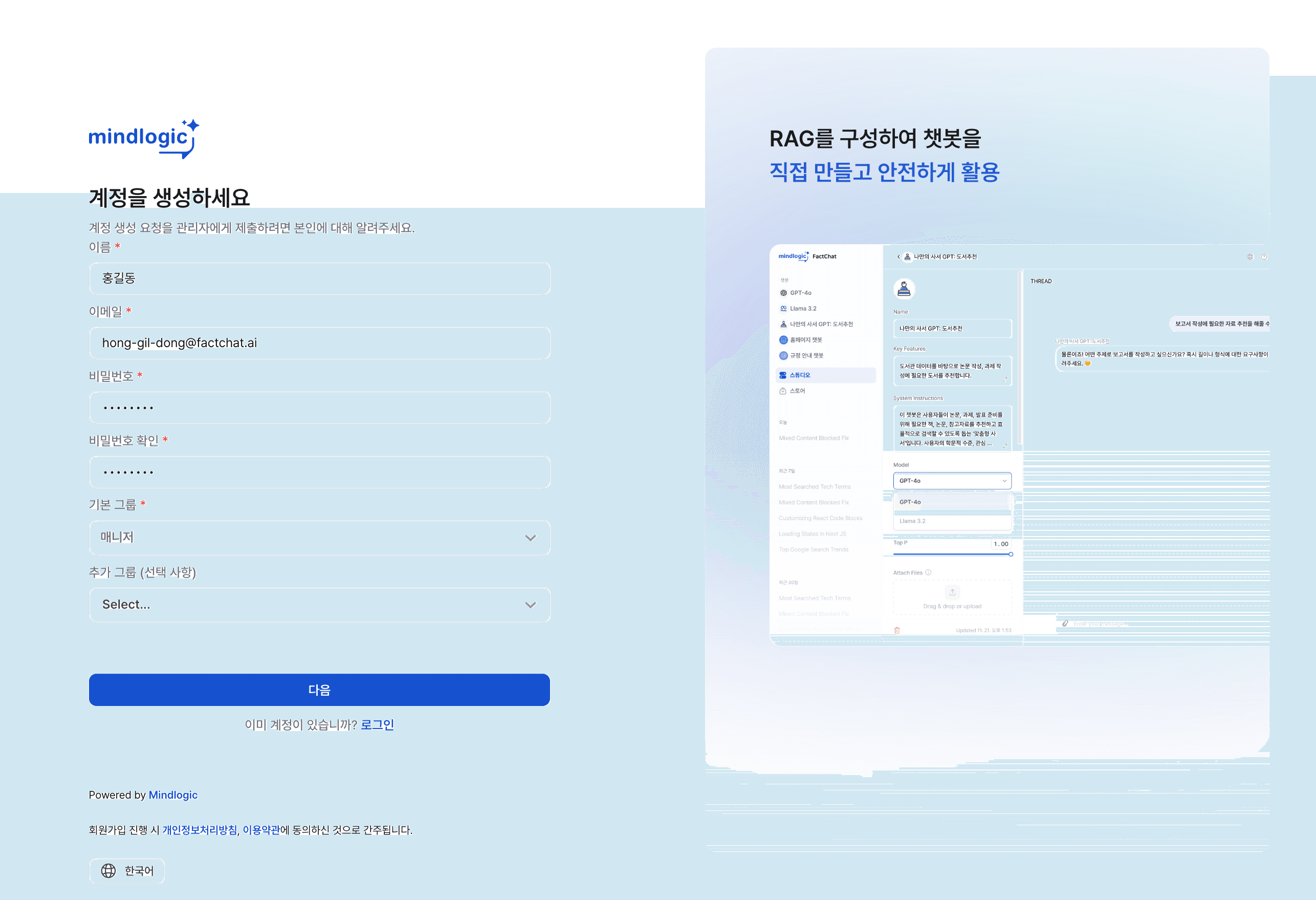
베이즈 메인 페이지에 접속하여 회원가입을 진행해주세요. 관리자의 승인을 받아야 이용이 가능하기 때문에 가입 성공 메시지가 보여도 바로 로그인이 불가합니다.
-
관리자 승인이 완료되면 가입하신 이메일로 아래와 같은 승인 완료 메일이 발송됩니다.
-
회원가입을 진행하신 이메일과 비밀번호를 입력하여 로그인 해주세요.
만약 승인 완료 메일을 받지 못하였거나 메일을 받았음에도 로그인이 안되는 경우 관리자에게 문의해주세요.
관리자 초대
조직 내 관리자가 사용자를 직접 초대하는 방식입니다. 사용자는 초대 메일을 통해 베이즈에 가입할 수 있습니다.
-
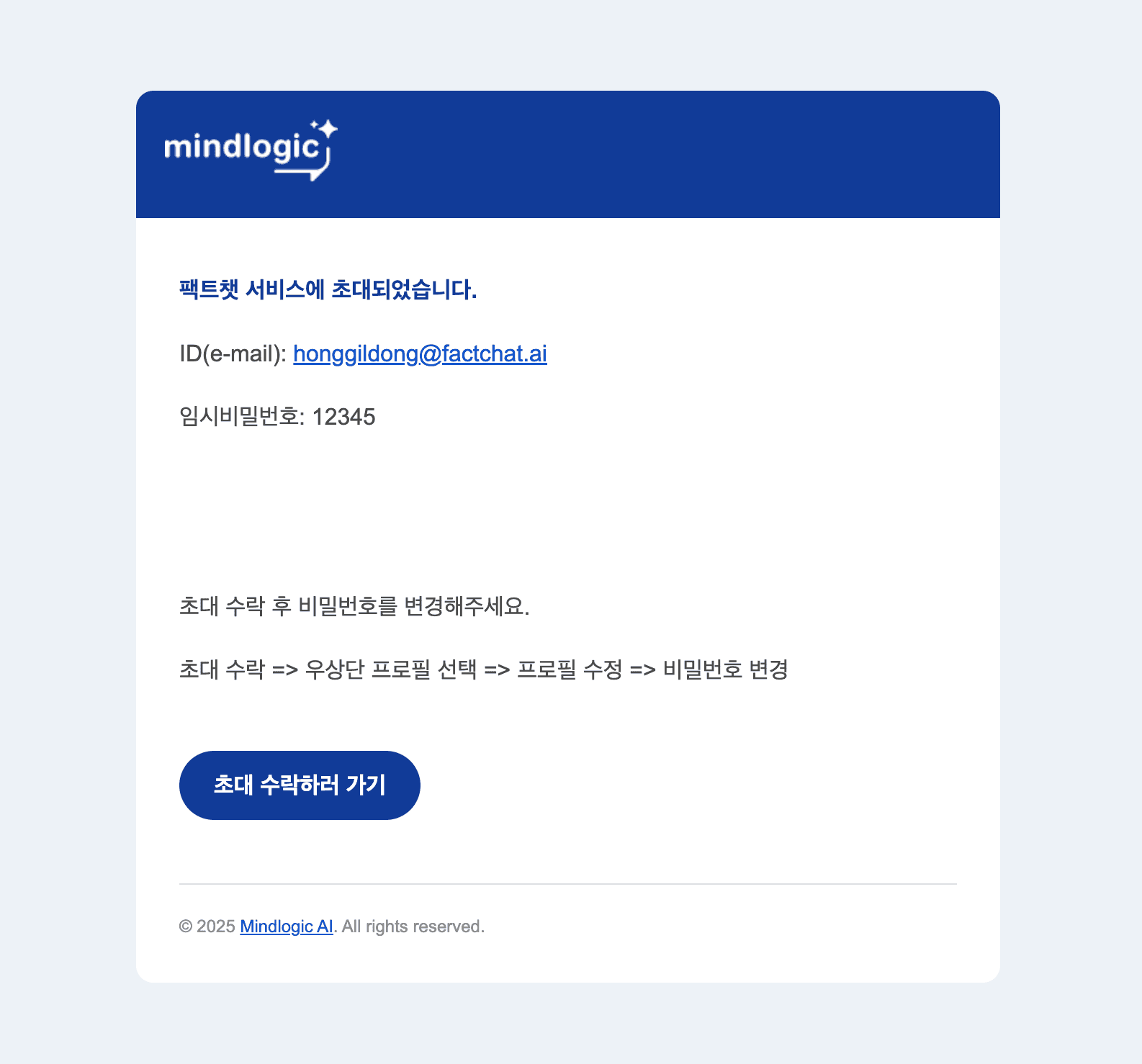
메일함 내 초대 메일을 확인해주세요. 초대 메일에는 가입된 메일 주소와 임시 비밀번호가 포함되어 있습니다.
-
메일 내 '초대 수락하러 가기' 버튼을 클릭하여 베이즈 초대 가입 페이지로 접속 후 임시 비밀번호를 입력하여 가입을 완료합니다.반드시 메일 내 '초대 수락하러 가기' 버튼을 통해 가입을 완료하여야 하며, 직접 접속을 통한 로그인은 불가능합니다.만약 초대 메일이 오지 않을 경우 관리자에게 문의해주세요.
-
임시 비밀번호는 보안을 위해 로그인 이후 우측 상단 메뉴 내 프로필 페이지를 통해 꼭 변경해주세요.
통합 로그인 시스템 연동
조직의 SSO(Single Sign-On) 시스템이 베이즈에 연동된 경우, 별도의 가입 없이 사내 인증만으로 간편하게 로그인할 수 있습니다.
베이즈에서는 관리자의 업무적 부담을 최소화하고, 사용자의 편의를 최대화하기 위해 통합 로그인 시스템 연동을 지원합니다. 도입을 희망하시는 경우 베이즈 담당자를 통해 문의해주세요.
이메일로 가입하기
- 로그인 화면 제목 아래 계정이 없으신가요? 회원가입에서 회원가입을 누릅니다.
- 이름·이메일·비밀번호를 입력하고 약관에 동의한 뒤 다음을 누릅니다.
- 이메일로 받은 인증 코드를 입력하고 회원가입을 누르면 가입이 끝납니다.
활용하기
로그인 화면
로그인 화면은 위에서부터 다음 순서로 보입니다. 조직에서 쓰지 않는 방법은 나타나지 않습니다.
- 이메일·비밀번호 입력란. 조직이 이 로그인에 별도 이름(예: 교직원 로그인)을 붙였다면 그 버튼을 눌러야 입력란이 펼쳐집니다.
- 또는 아래의 학교·기관 SSO 버튼. 4개 이상이면 3개만 보이고, 나머지는 로그인 방법 N개 더 보기로 펼칩니다.
가입한 이메일과 비밀번호를 입력해 로그인합니다.
SSO 전용 사용자 안내
조직 정책상 SSO로만 로그인할 수 있는 계정의 경우, 다음과 같이 동작합니다.
- 이메일·비밀번호 로그인 화면에서 시도할 경우, "이 계정은 통합 로그인(SSO)을 통해서만 접속할 수 있습니다"와 같은 안내 메시지가 표시됩니다. 같은 화면에서 SSO 로그인으로 이어지는 링크가 함께 제공됩니다.
- SSO 방법이 하나뿐인 조직에서는 로그인 화면을 열면 해당 SSO로 자동으로 이동합니다. 이동을 멈추려면 다른 방법으로 로그인을 누르세요.
- SSO 회원가입 흐름에서는 비밀번호 입력 단계 자체가 생략됩니다. 사내 인증에서 받은 정보만으로 가입이 완료되며, 이후에도 SSO를 통해 로그인합니다.
통합 로그인을 통한 로그인이 불가능할 경우 관리자에게 문의해주세요.
학교 계정 정보가 바뀌었을 때
학교 SSO 계정의 식별 정보나 학교에 등록된 이메일이 바뀌면, 로그인할 때 다음 화면이 나올 수 있습니다. 이 화면은 기관에서 이 기능을 사용하도록 설정한 경우에만 나옵니다.
이미 가입된 계정이 있어요
학교 계정 정보가 바뀌어 로그인할 계정을 바로 찾지 못했지만, 같은 이메일로 가입된 계정이 있을 때 나옵니다.
- (이메일)로 인증 코드 받기를 누릅니다. 코드는 기존 계정에 등록된 주소로 갑니다.
- 메일로 받은 6자리 인증 코드를 입력하고 인증하고 연결하기를 누릅니다.
연결하면 바뀐 학교 계정으로 바로 로그인되고, 기존 계정의 이름·설정·대화 기록·크레딧은 그대로 유지됩니다.
학교에 등록된 이메일이 바뀌었어요
학교 SSO가 보내 주는 이메일이 지금 계정 이메일과 다를 때 나옵니다. 화면에 지금 계정 이메일과 학교에 등록된 새 이메일이 함께 보입니다.
- 계정 이메일을 바꾸려면 새 이메일로 인증 코드 받기를 누르고, 새 주소로 받은 6자리 코드를 입력한 뒤 인증하고 이메일 바꾸기를 누릅니다. 이후 이메일로 로그인할 때는 새 주소를 씁니다.
- 지금 이메일을 계속 쓰려면 지금은 그대로 쓰기를 누릅니다. 다음 로그인 때 다시 안내합니다.
마지막 수정 날짜: Oct 13, 2026