

프레젠테이션
프레젠테이션 기능은 AI가 주제에 맞는 프레젠테이션 슬라이드를 자동으로 생성하는 기능입니다. 주제나 텍스트를 입력하면 완성된 슬라이드를 바로 만들어 드립니다. 복잡한 디자인 작업 없이도 전문적인 발표 자료를 빠르게 준비할 수 있습니다.
활용하기
질문 하나로 완성되는 PPT 만들기
화면 구성
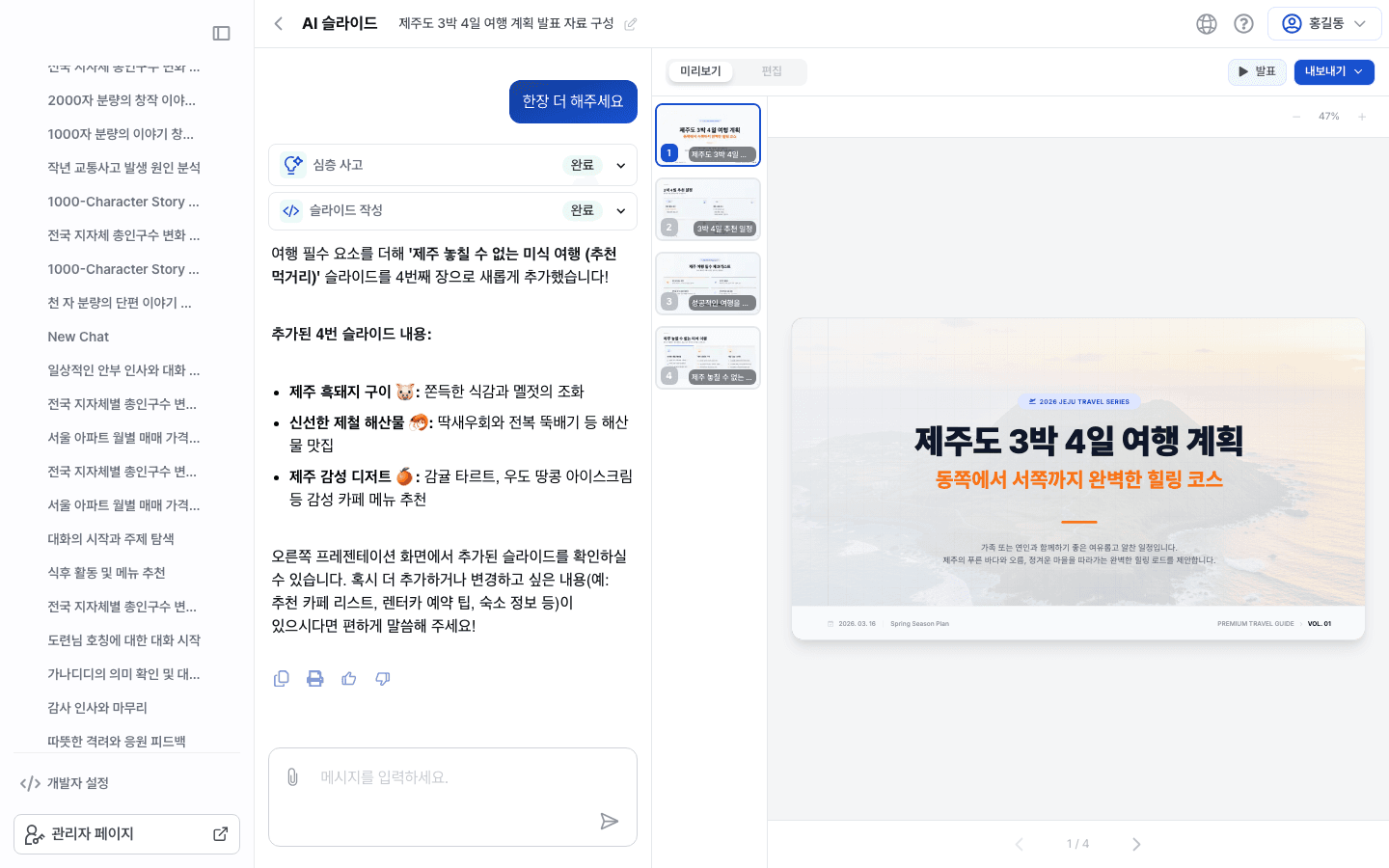
프레젠테이션 페이지는 두 개의 패널로 구성되어 있습니다.
왼쪽 패널 — 채팅
주제를 입력하고 AI와 대화하며 슬라이드를 생성하는 영역입니다. 추가 수정 요청도 채팅으로 할 수 있습니다.
오른쪽 패널 — 슬라이드 뷰어
생성된 슬라이드를 확인하고 관리하는 영역입니다.
| 기능 | 설명 |
|---|---|
| 미리보기 | 생성된 슬라이드를 미리보기합니다 |
| 편집 | 슬라이드 내용을 직접 편집합니다. 직접 수정한 뒤에는 실행 취소·다시 실행 버튼이 나타납니다(Ctrl+Z, Ctrl+Shift+Z / Mac은 ⌘). 실행 취소는 직접 수정한 내용에만 적용되며, 채팅으로 요청해 AI가 바꾼 내용은 되돌리지 않습니다 |
| 발표 | 프레젠테이션 모드로 전환하여 발표합니다 |
| 내보내기 | 슬라이드를 파일로 내보냅니다 |
템플릿 둘러보기
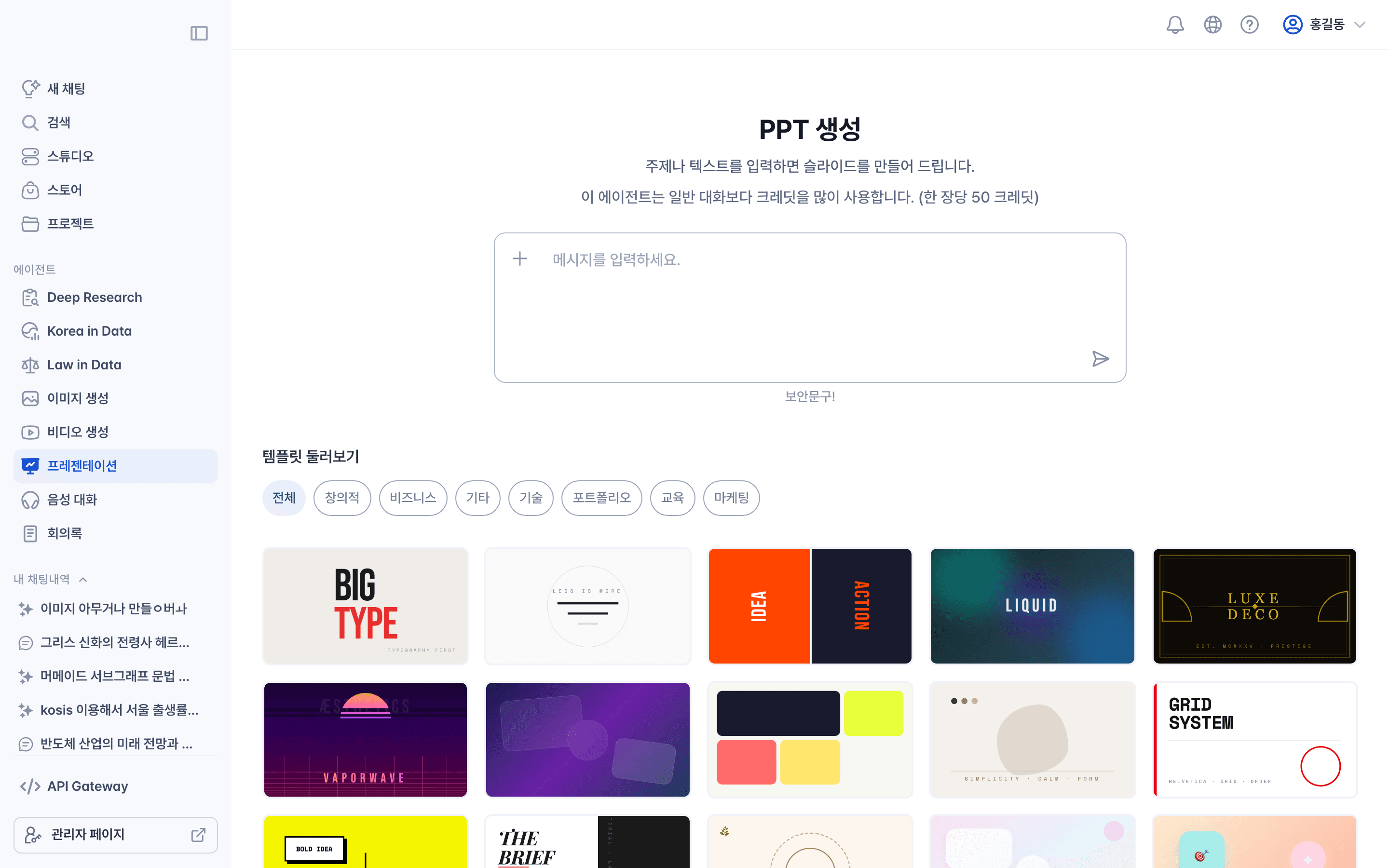
입력창 아래의 템플릿 둘러보기 영역에서 발표에 쓸 디자인 템플릿을 고를 수 있습니다.
- 맨 위의 카테고리 칩(전체 · 비즈니스 · 교육 · 기술 등)으로 목록을 좁힙니다. 직접 저장한 템플릿이 있으면 내 템플릿 칩이 함께 나타납니다.
- 카드 썸네일 위의 화살표로 템플릿의 슬라이드를 한 장씩 넘겨볼 수 있습니다. 눈 모양 버튼을 누르면 미리보기 창이 열리고, 이 템플릿 사용으로 바로 고를 수 있습니다.
- 카드를 누르면 그 템플릿이 선택되고, 다시 누르면 선택이 풀립니다. 선택한 템플릿은 입력창 하단의 템플릿 (템플릿 이름) 칩에 표시되며, 칩의 X 버튼으로 해제합니다.
- 첫 번째 카드인 자동 추천을 고르면 주제에 맞는 템플릿을 자동으로 고릅니다. 아무것도 고르지 않았을 때도 템플릿 자동으로 동작합니다.
템플릿을 고른 뒤 입력창에 주제를 적어 보내면 그 템플릿의 디자인과 구성을 바탕으로 슬라이드를 만듭니다.
세부 설정
새 프레젠테이션을 시작하는 첫 화면에서는 입력창 하단의 옵션 줄로 보내기 전에 발표의 모양을 정할 수 있습니다. 모든 항목은 자동 선택이 기본값이며, 정하지 않은 항목은 AI가 주제에 맞게 판단합니다.
| 옵션 | 선택지 |
|---|---|
| 슬라이드 수 | 자동 선택 · 8장 · 12장 · 20장 · 직접 입력(1–100장). 장수를 정하면 버튼에 12장 · 600 크레딧처럼 예상 크레딧이 함께 표시됩니다 |
| 세부 설정 — 화면 비율 | 자동 선택 · 16:9 · 4:3. 템플릿을 고른 경우 자동 선택에 그 템플릿의 비율이 표시됩니다 |
| 세부 설정 — 내용 구성 | 자동 선택 · 핵심과 설명을 균형 있게 · 자료와 설명을 자세히 · 시각 자료 중심으로 |
| 세부 설정 — 강조 색상 | 준비된 색 가운데 고르거나 직접 고를 수 있습니다. 자동으로를 누르면 되돌립니다 |
40장이 넘는 분량은 생성에 몇 분이 걸립니다. 긴 발표는 나눠서 만드는 편이 빠릅니다.
내보내기
완성된 프레젠테이션을 파일로 내보내 외부에서 활용할 수 있습니다. 오른쪽 상단의 내보내기 버튼을 클릭하면 다음 항목이 나타납니다.
| 항목 | 설명 |
|---|---|
| PPTX로 내보내기 | Microsoft PowerPoint 형식으로 내보냅니다. 다운로드 후 PowerPoint, Google Slides 등에서 추가 편집이 가능합니다 |
| PDF로 내보내기 | PDF 형식으로 내보냅니다. 편집 없이 공유하거나 인쇄할 때 유용합니다 |
| 템플릿으로 저장 | 지금 슬라이드를 나만 쓸 수 있는 템플릿으로 저장합니다 |
템플릿으로 저장
마음에 드는 발표를 만들었다면 내보내기 → 템플릿으로 저장으로 다음 발표에서 다시 쓸 수 있습니다. 템플릿 이름과 카테고리를 정해 저장하면 슬라이드의 내용·이미지·발표자 노트가 함께 저장됩니다. 저장한 템플릿은 나만 볼 수 있으며, 템플릿 둘러보기의 내 템플릿에서 골라 씁니다.
활용 예시
- 투자 유치 피치 덱: "AI 스타트업 투자 유치 피치 덱 10장, 스티브 잡스 스타일로 만들어줘"
- 실적 보고서: "2026년 1분기 매출 실적 보고서 5장, 깔끔한 미니멀 디자인으로 만들어줘"
- 브랜드 전략: "친환경 화장품 브랜드 런칭 전략 7장, 트렌디한 느낌으로 만들어줘"
- 여행 계획: "제주도 3박 4일 여행 계획 프레젠테이션 8장 만들어줘"
주제와 참고 자료를 구체적으로 적고 슬라이드 수와 세부 설정을 함께 정할수록 원하는 결과물에 가까워집니다.
개요
| 특징 | 설명 |
|---|---|
| 자동 슬라이드 생성 | 주제를 입력하면 AI가 구조화된 슬라이드를 자동으로 생성합니다 |
| 템플릿 둘러보기 | 카테고리별 디자인 템플릿을 미리 보고 골라서 시작할 수 있습니다 |
| 내 템플릿 | 만든 발표를 나만 쓰는 템플릿으로 저장해 다시 사용할 수 있습니다 |
| 슬라이드 수 지정 | 자동 또는 1–100장 사이에서 슬라이드 수를 정할 수 있습니다 |
| 문서 참고 | 참고할 보고서나 문서를 붙여넣어 내용을 반영할 수 있습니다 |
| 세부 설정 | 화면 비율, 내용 구성, 강조 색상을 정할 수 있습니다 |
| 실시간 미리보기 | 생성된 슬라이드를 오른쪽 패널에서 바로 미리보기할 수 있습니다 |
| 크레딧 안내 | 일반 대화보다 크레딧 사용량 ↑ — 슬라이드 1장당 약 50 크레딧 |
시작하기
- 사이드바에서 프레젠테이션 메뉴를 클릭합니다.
- 필요하면 템플릿 둘러보기에서 템플릿을 고르고, 입력창 하단에서 슬라이드 수와 세부 설정을 정합니다.
- 왼쪽 채팅 입력창에 만들고 싶은 프레젠테이션 주제를 입력합니다.
- AI가 슬라이드를 생성하면 오른쪽 패널에서 결과를 확인합니다.
- 수정이 필요하면 채팅으로 추가 요청을 보냅니다.
- 완성된 슬라이드를 발표 또는 내보내기합니다.
크레딧 안내
프레젠테이션 생성은 일반 대화보다 크레딧을 더 많이 사용합니다. 한 장당 약 50 크레딧이 소모되며, 슬라이드 수와 참고 자료 분량에 따라 변동될 수 있습니다.
입력창 하단에서 슬라이드 수를 정하면 버튼에 예상 크레딧이 함께 표시되므로 발표 자료의 분량을 정할 때 참고하세요.
마지막 수정 날짜: Oct 12, 2026