

문의 관리
사용자가 등록한 1:1 문의를 확인하고 답변할 수 있습니다. 관리자 메뉴 > 고객 지원 관리 > 문의 관리에서 접근할 수 있습니다.
개요
| 항목 | 동작 |
|---|---|
| 진입 위치 | 관리자 → 고객 지원 관리 → 문의 관리 |
| 답변 입력 | 텍스트 + 파일 첨부 (최대 5개, 각 50MB) |
| 상태 | 접수 / 답변완료 / 종료 |
| 카테고리 | 활성화된 카테고리 목록에서 선택 |
| FAQ 변환 | 'FAQ로 변환' 버튼 → AI가 요약 → FAQ 등록 모달 자동 채움 |
활용하기
문의 목록
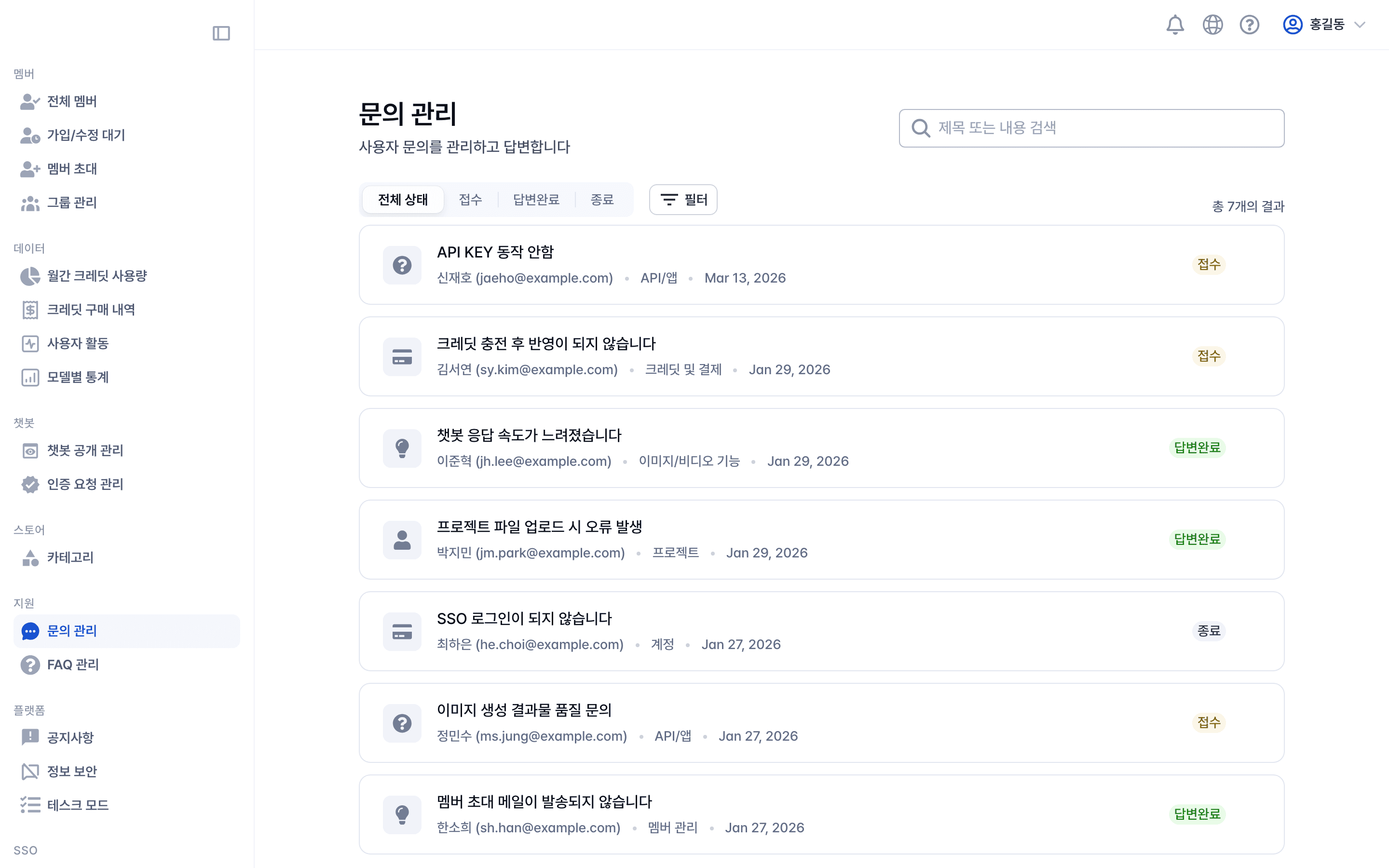
등록된 모든 문의가 목록으로 표시됩니다.
- 검색창에서 제목이나 내용으로 문의를 검색할 수 있습니다.
- 각 문의 카드에는 문의자 이름, 이메일, 카테고리, 제목, 상태, 등록일이 표시됩니다.
문의 상세 및 답변
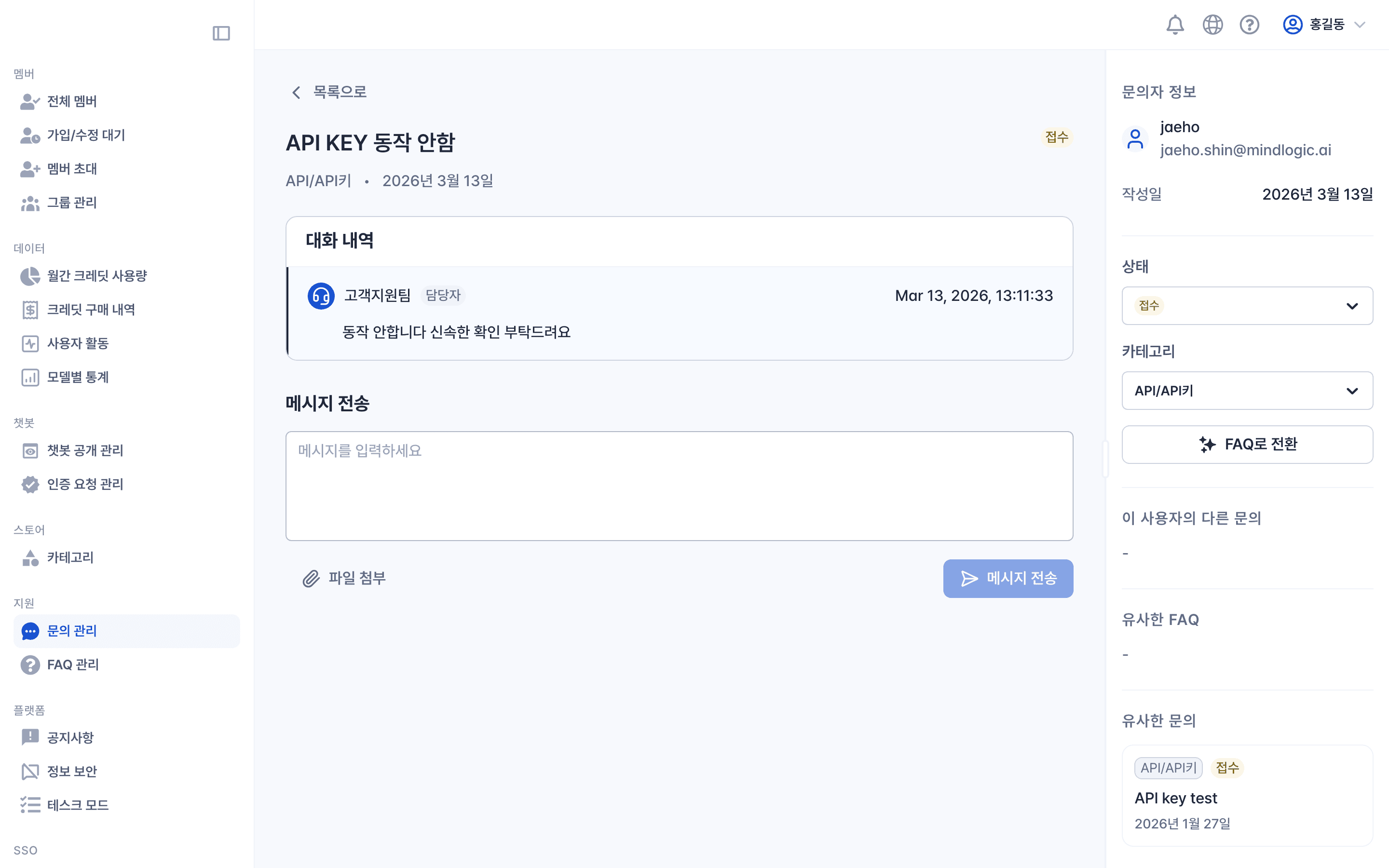
문의를 클릭하면 상세 페이지가 열립니다. 데스크톱에서는 좌측에 대화 내역, 우측에 문의 정보가 표시됩니다.
답변 작성
하단의 답변 입력창에서 메시지를 작성하고 전송할 수 있습니다.
- 텍스트 메시지를 입력할 수 있습니다.
- 파일을 첨부할 수 있습니다. (최대 5개, 각 50MB)
- 드래그 앤 드롭 또는 클립보드 붙여넣기로 파일을 첨부할 수 있습니다.
등록한 답변은 문의한 사람에게 작성자와 함께 보입니다. 조직 관리자가 쓴 답변은 조직에 설정된 관리자 이름으로, 마인드로직이 직접 쓴 답변은 마인드로직 고객지원팀으로 표시됩니다. 개인 이름은 노출되지 않습니다.
답변 수정·삭제
관리자가 등록한 답변은 나중에 고치거나 지울 수 있습니다. 답변 카드 오른쪽 위의 ⋯ (답변 메뉴) 버튼을 누르고 수정 또는 삭제를 선택합니다. 답변을 쓴 본인이 아니어도 조직 관리자라면 누구나 수정하거나 삭제할 수 있습니다.
- 수정: 답변 내용과 첨부 파일을 바꾼 뒤 저장을 누릅니다. 수정한 답변에는 작성 시각 옆에 **(수정됨)**이 표시되며, 문의자 화면에도 같은 표시가 보입니다. 수정해도 문의자에게 알림 메일이 다시 가지 않고 문의 상태도 바뀌지 않습니다.
- 삭제: 확인 창에서 삭제를 누르면 답변이 문의자 화면에서도 바로 사라지며, 되돌릴 수 없습니다. 이미 보낸 답변 알림 메일은 회수되지 않습니다. 삭제한 답변이 마지막 답변이었다면 문의 상태가 답변완료에서 접수로 돌아갑니다. 종료 상태인 문의는 그대로 유지됩니다.
문의자가 보낸 메시지와 마인드로직 고객지원팀이 쓴 답변은 수정하거나 삭제할 수 없으며, 이런 메시지에는 ⋯ 버튼이 나타나지 않습니다.
답변에 이미 첨부한 파일과 이름이 같은 파일을 다시 첨부하면 첨부되지 않고 안내 메시지가 나타납니다. 파일을 바꾸려면 기존 파일을 뺀 뒤 다시 첨부합니다.
상태 변경
우측 패널에서 문의 상태를 변경할 수 있습니다.
| 상태 | 설명 |
|---|---|
| 접수 | 문의가 등록된 초기 상태 |
| 답변완료 | 관리자가 답변을 등록한 상태 |
| 종료 | 문의 처리가 완료된 상태 |
카테고리 변경
문의의 카테고리를 변경할 수 있습니다. 활성화된 카테고리 목록에서 선택할 수 있습니다.
FAQ로 변환
반복되는 문의는 'FAQ로 변환' 버튼을 통해 FAQ로 등록할 수 있습니다. 클릭하면 AI가 문의 내용을 요약하여 질문과 답변을 자동 생성하며, FAQ 등록 모달이 미리 채워진 상태로 열립니다. 내용을 확인하고 수정한 뒤 저장하면 됩니다.
관련 정보
문의 상세 페이지의 우측 패널에서는 다음 정보를 확인할 수 있습니다.
- 문의자 정보: 이름, 이메일, 문의 등록일
- 이 사용자의 다른 문의: 같은 사용자의 최근 문의 (최대 3건)
- 유사 FAQ: 같은 카테고리의 FAQ (최대 3건)
- 유사 문의: 같은 카테고리의 다른 문의 (최대 3건)
마지막 수정 날짜: Oct 12, 2026